Nachdem ich hier erklärt habe, wie die grundsätzlichen Schritte aussehen, um sein persönliches Profil bei LinkedIn unabhängig von Persona mit einer Unternehmens-E-Mailadresse verifizieren zu lassen, versuche ich in diesem Text, das Verifizierungsverfahren für eine Unternehmensseite bei LinkedIn aufzudröseln:
Nur SUPER-Admins (diese Rolle kann auch temporär vergeben werden) können das über die LinkedIn-Unternehmensseite beantragen – wenn es für das eigene Unternehmen überhaupt angeboten wird. Also heisst es zuerst im Admin-Dashboard der Unternehmensseite herauszufinden, ob die Aktivitäten der Seite bei LinkedIn ausreichen, um als qualifiziert genug eingeschätzt zu werden – und damit in den „Einstellungen“ (ganz unten im Dashboard) eine Schaltfläche für die Verifizierung vorhanden ist!

LinkedIn sagt auch eindeutig, dass sich entweder aktive Seiten mit sehr regelmäßigen Beiträgen und Publikums-Interaktionen qualifizieren oder Seiten, die LinkedIn bezahlen, z.B. durch Anzeigen, sponsored Postings, Stellenanzeigen oder eine Premium-Mitgliedschaft für eine Unternehmensseite.
Es ist kein Ding der Unmöglichkeit, das ohne finanzielles Engagement zu schaffen – dazu gehört Konsistenz, aber nicht unbedingt Hochfrequenz: Die von mir betreute verifizierte Seite hatte zu dem Zeitpunkt (Februar 2025) seit 2018 ca. ein bis maximal zwei Postings alle 7 Tage über die Unternehmensseite veröffentlicht. Und hat regelmäßig auf Kommentare und Erwähnungen reagiert.
Allerdings ist selbst dann nicht garantiert, dass die Seite verifiziert wird.
Die Unternehmens-URL und auch der Standort der Institution müssen richtig im Unternehmensprofil hinterlegt sein. Dazu erwartet LinkedIn (und prüft) ob die Richtlinien der Plattform eingehalten werden.
Super-Admins einer LinkedIn-Unternehmensseite können auf dem Desktop über die Seite Einstellungen in der Super-Admin-Ansicht eine Verifizierung anfordern. Wenn die entsprechende Anfrage gesendet wurde, läuft der dreistufige Verifizierungsprozess weitgehend automatisiert ab.
Hier meine Rekonstruktion:
Zuerst muss aus einer Auswahl die Domain ausgewählt werden, über die die eigene Domain gehostet wird:

Wenn in der Auswahl der 14 Domain-Anbieter der passende nicht dabei ist: Kein Problem – Ich habe mich für das Unternehmen auch für „other“ entschieden.
Der zweite Schritt ist deutlich technischer: Ein von LinkedIn erzeugter individueller Code muss in eine TXT-datei übertragen und mit der Seite verknüpft werden.

Spätestens hier hatte ich mir Unterstützung bei der Unternehmens-IT geholt. Dort war das kein Problem und innerhalb von 15 Minuten geregelt.
Als letzter Schritt folgt danach das Absenden der Anfrage nach einer Verifizierung an LinkedIn, damit die Prüfung beginnen kann.

Wenn diese Schritte erfolgreich durchlaufen sind:
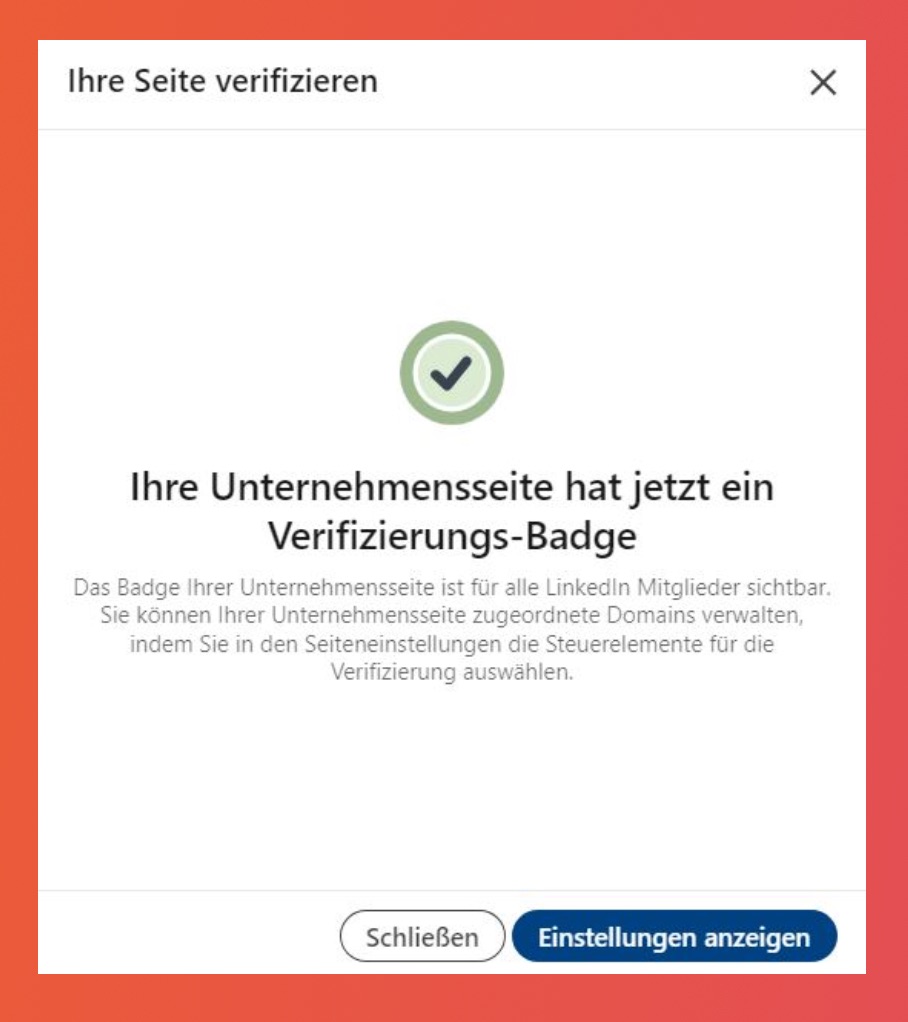
Hurra! Das hat geklappt.
Interessant ist tatsächlich der untere Text auf dem Glückwunschschreiben von LinkedIn:
„Ihre Unternehmensseite hat jetzt ein Verifizierungs-Badge.
Das Badge Ihrer Unternehmensseite ist für alle LinkedIn-Mitglieder sichtbar. Sie können Ihrer Unternehmensseite zugeordnete Domains verwalten, indem Sie in den Seiteneinstellungen die Steuerelemente für die Verifizierung auswählen.“
Aber das ist ein Thema für einen anderen Blogpost…
Wer die Unternehmensseite bei LinkedIn verifizieren will, dem kann ich nur empfehlen, ergänzend die sehr ausführliche Anleitung im LinkedIn-Hilfebereich dazu durchzulesen.
Good Luck und viel Erfolg beim Verifizieren!